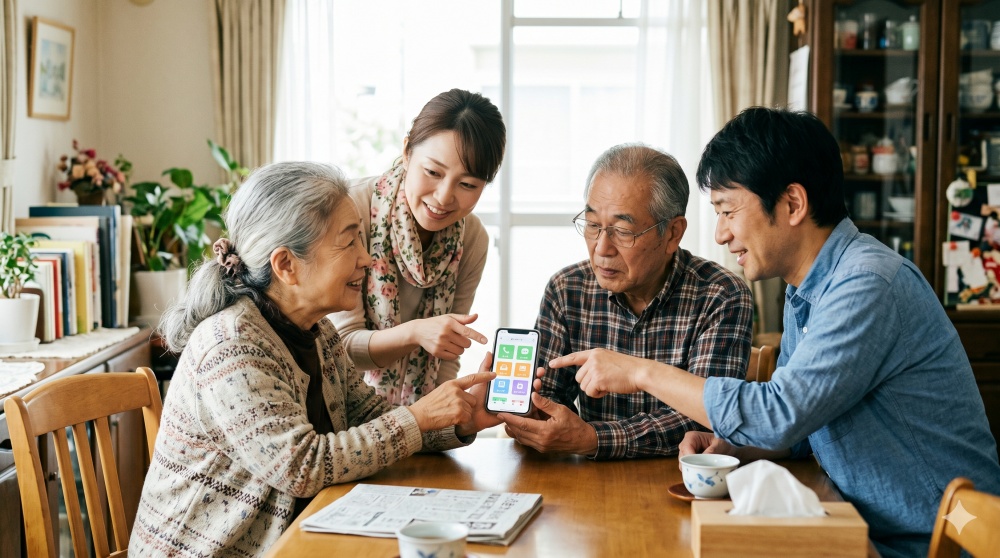
「遠くに住む高齢の親とLINEで連絡を取りたい」「防犯や見守りのためにスマホを持たせたい」と考える方が増えています。しかし、ガラケーからスマホへの移行や、初めてのタッチパネル操作は、シニア世代にとって想像以上にハードルが高いものです。
せっかくスマホをプレゼントしても、「画面が見づらい」「操作が分からなくて怖い」と、引き出しの奥に眠らせてしまってはもったいないですよね。
高齢の親御さんがスマホを楽しく、そして安全に使い続けるためのカギは、「持たせる前の初期設定」にあります。本記事では、シニア世代が挫折しやすいポイントを解消し、トラブルから身を守るためのおすすめ設定を、H2・H3の見出しで分かりやすく網羅しました。ぜひ、親御さんのスマホを設定する際のチェックリストとしてご活用ください。
高齢の親がスマホで「挫折しやすい原因」とは?
設定を始める前に、まずはシニア世代がスマホのどこに難しさを感じているのかを知っておきましょう。原因を理解することで、どの設定がなぜ必要なのかが見えてきます。
画面の情報量が多すぎて混乱する
スマホの画面には、初期状態だと非常に多くのアイコンや通知が並んでいます。 「どこを押せば電話に出られるのか」「どれがLINEなのか」が直感的に分からないと、それだけで操作する意欲が失われてしまいます。
文字が小さくて読めない・疲れる
加齢に伴う視力の低下(老眼など)により、スマホの標準サイズの文字はシニアにとって非常に小さく、読みづらいものです。文字を読むために目を凝らす必要があると、スマホを使うこと自体が億劫になってしまいます。
タッチパネルの操作感覚がつかめない
ガラケーのような「ボタンを押したクリック感」がないタッチパネルは、シニアが最も苦戦するポイントです。 長押し(ロングタップ)や、画面を払う操作(スワイプ)の加減が分からず、意図しない画面に切り替わってパニックになるケースが多発しています。
【視覚・操作編】見やすさと使いやすさを最優先する設定
まずは、スマホを開いたときに「これなら使えそう!」と思ってもらえるよう、画面の見やすさと操作性を劇的に向上させる設定をご紹介します。
文字サイズ・表示サイズを「最大」にする
何よりも最初に行うべきは、文字を大きくすることです。
- iPhoneの場合:「設定」>「画面表示と明るさ」>「テキストサイズを変更」からスライダで調節。さらに大きくしたい場合は「アクセシビリティ」>「画面表示とテキストサイズ」>「さらに大きな文字」をオンにします。
- Androidの場合:「設定」>「ディスプレイ」>「表示サイズとテキスト」から、フォントサイズと表示サイズを好みの大きさに変更します。
ホーム画面を「シニア向け(シンプルモード)」に変える
一般的なスマホのホーム画面は自由度が高い反面、迷子になりやすいのが欠点です。
- Androidの「簡易ホーム」「シンプルモード」: 多くのAndroid端末には、アイコンや文字を大きくし、よく使う連絡先をホーム画面に固定できるモードが搭載されています。これに切り替えるだけで、ガラケーに近い感覚で操作できるようになります。
- iPhoneの場合(iOS 17以降):「アシスティブアクセス」という機能が追加されました。電話やメッセージ、カメラなど、必要な機能だけを極限までシンプルに配置した画面にカスタマイズできます。
誤操作を防ぐタッチ調整とキーボード設定
フリック入力(画面をなぞる入力方法)は、シニアにとって習得が難しい場合があります。
- キーボードは「ケータイ配列(トグル入力)」に: ガラケーと同じように「あ」を連打すると「い」「う」「え」「お」と切り替わる設定にしてあげると、これまでの経験を活かして文字入力ができます。
- 長押し(ロングタップ)の認識時間を長くする: 手が震えてしまったり、ボタンを押し続けたりして意図しないメニューが出るのを防ぐため、長押しの認識時間を少し長めに設定しておきましょう。
【トラブル防止編】詐欺や高額請求から親を守るセキュリティ設定
高齢者を狙ったフィッシング詐欺や不審な勧誘電話、架空請求の被害が後を絶ちません。親御さんがトラブルに巻き込まれないよう、システム側でブロックする設定を施しましょう。
不審な電話をシャットアウト!着信拒否と迷惑電話対策
知らない番号からの着信は、詐欺被害の入り口になり得ます。
- 連絡先以外からの着信を拒否・消音する: iPhoneの「不明な発信者を消音」機能や、Androidの迷惑電話ブロック機能を有効にします。これにより、アドレス帳に登録されていない電話番号からの着信を自動で拒否したり、留守番電話に直接転送したりできます。
- 留守番電話を標準設定にする: 「知らない番号からの電話には出ず、留守電に入っているのを確認してから折り返す」というルールを徹底してもらうと安心です。
アプリの勝手な課金やダウンロードを防ぐ制限設定
「画面にポップアップが出たからOKを押したら、有料アプリを定期購読してしまった」というトラブルは非常に多いです。
- アプリ内課金の制限: 端末の設定から「コンテンツとプライバシーの制限」等を利用し、アプリの購入やアプリ内課金をオフ(またはパスワードを子世代が管理)にしておきます。
- アプリの自動更新をオンにする: セキュリティを最新の状態に保つため、Wi-Fi接続時にアプリやOSが自動でアップデートされる設定にしておきましょう。
広告ブロックやセキュリティソフトの導入
インターネットを閲覧している際、「ウイルスに感染しています!ここをクリック」といった偽の警告画面(サポート詐欺)が表示されることがあります。
- 広告ブロックアプリの活用: 誤って怪しい広告をクリックしないよう、信頼できる広告ブロック機能やブラウザアプリを設定してあげると安心です。
- セキュリティ対策ソフトの導入: 特にAndroid端末の場合、ウイルス対策ソフトを1本入れておくだけで、危険なWebサイトへのアクセスを未然に防いでくれます。
【あんしん編】万が一のときも安心な見守り・緊急設定
スマホは、離れて暮らす親御さんの安全を確認するための強力なツールになります。災害時や急病時に備えた設定も済ませておきましょう。
位置情報共有(GPS)を常にオンにする
「親が今どこにいるか」を子世代のスマホから確認できるようにしておきます。
- iPhone同士の場合:「探す」アプリを使って、親の端末の位置情報を常に共有します。
- AndroidやiPhone混在の場合:「Googleマップ」の位置情報共有機能や、家族向けの見守りアプリ(「Location+」や各種シニア向け見守りサービス)を導入します。認知症による徘徊対策や、万が一の遭難・迷子時に非常に役立ちます。
「メディカルID」や「緊急通報」の設定
持病やアレルギー、緊急連絡先を端末に登録しておく機能です。
- ロック画面から確認可能: 万が一、親御さんが外出先で倒れて意識がない場合でも、救急隊員や発見者がスマホのロックを解除することなく、氏名、血液型、緊急連絡先(あなたの電話番号など)を確認できます。
- 緊急SOSの操作を教える: 電源ボタンを5回連打するなどの簡単な操作で、110番や119番へ発信し、同時に家族へ位置情報を送信する機能の存在を教えておきましょう。
【コミュニケーション編】親子のやり取りをスムーズにする設定
スマホを持たせる最大の目的は「家族とのコミュニケーション」という方も多いはず。LINEなどのアプリも、使いやすく最適化しておきましょう。
LINEの通知や文字サイズも個別で大きくする
スマホ本体の設定だけでなく、よく使うアプリ内の設定も調整が必要です。
- LINE内のフォントサイズ変更: LINEアプリの「設定」>「トーク」>「フォントサイズ」から、サイズを「特大」などに変更します(「全体の文字サイズに合わせる」をオフにして個別設定も可能です)。
- 通知のポップアップを分かりやすく: メッセージが届いたときに画面が明るくなり、誰から来たかが一目で分かるように通知設定を最適化します。
よく使う連絡先を「ホーム画面」にショートカット配置
電話帳を開いて、一覧から名前を探してタップする……という手順すら、慣れないうちは一苦労です。
- ワンタッチダイヤルの設置: Androidのシンプルモードであれば、ホーム画面の下部に「長男」「長女」などと顔写真付きでボタンを配置できます。iPhoneでもショートカット機能を使えば、ホーム画面に「〇〇に電話」「〇〇にLINE」というアイコンを作成可能です。
まとめ:設定が終わったら「一緒に練習」と「ルール作り」を
高齢の親御さんにスマホを持たせる際のおすすめ設定をまとめて解説しました。
画面を限界までシンプルにし、セキュリティと見守りの設定をガッチリ固めておけば、操作の手間もトラブルのリスクも大幅に減らすことができます。
最後に、一番大切なのは「設定を終えた後、一緒に触ってみる時間を取ること」です。 「電話の出方」「LINEのスタンプの送り方」など、まずは1つか2つの機能だけを一緒に練習し、できたときはたくさん褒めてあげてください。
また、「怪しい画面が出たら触らずにすぐ電話してね」「分からないことがあっても怒らないから何でも聞いてね」と伝えておくことで、親御さんも安心してスマホライフを踏み出すことができます。
全日本通販倶楽部では、シニア世代の皆様が新しいデジタルライフを快適に、そして安全に楽しめるよう、これからも役立つ情報をお届けしてまいります。便利なスマホを通じて、家族の絆がより一層深まることを応援しています。